 SpriteSheetGen

怎样把视频转成序列帧
1. 上传视频
最好是 2–4 秒、只包含一个动作(行走、奔跑、待机、攻击)的循环片段。默认按每秒 12 帧抽帧。
2. 选出一个循环
用范围滑块留下一个干净的动作循环,再决定最终动画要几帧:行走一般 4–8 帧,待机 2–4 帧。
3. 去掉背景
工具会自动识别画面边缘的纯色背景。如果还有残留的小点,调高容差;想让边缘更平滑,调高边缘柔和度。
4. 对齐并导出
每一帧都会裁到角色本身,放进同样大小的格子并共用一个锚点。可以下载 PNG 精灵图加 TexturePacker 格式的 JSON 图集、Godot SpriteFrames 资源、GIF 预览,或者把每一帧单独导出成 PNG 序列帧。
示例:MP4 行走动画转精灵图
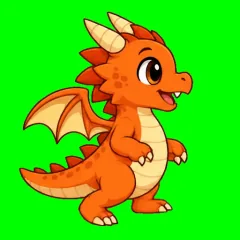
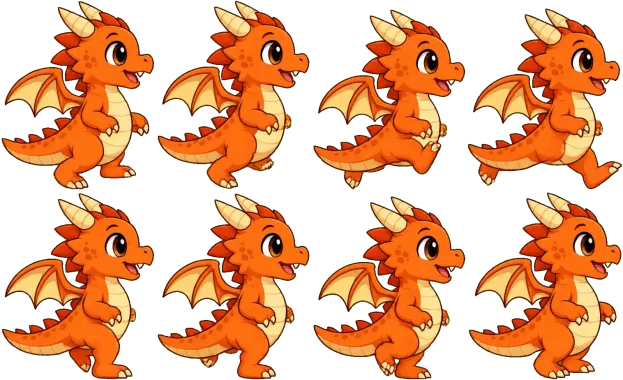
视频从哪里来
做逐帧角色动画,视频是最实用的素材来源:可以从 Blender 渲染一段行走循环,录制 3D 原型的游戏画面,或者用图生视频模型生成一段片段。AI 视频模型能让角色在每一帧里保持一致,而这恰恰是手绘精灵图最难的部分;我们的 AI 精灵图生成器(即将上线)就是基于这个思路。
想要最干净的结果,生成或拍摄时注意:固定镜头、角色原地运动(像在跑步机上)、纯色背景、不要动态模糊和粒子特效。
参数说明
| 参数 | 作用 | 常用值 |
|---|---|---|
| 采样帧率 | 挑选之前,每秒从视频中抽出多少帧 | 12 fps |
| 动画帧数 | 从选定范围里均匀挑出这么多帧 | 6–8(行走),4(待机) |
| 跳过重复帧 | 去掉几乎没变化的帧,AI 生成的片段开头经常有 | 开启 |
| 容差 / 柔和度 | 离背景色多远的像素会被完全去掉 / 部分去掉 | 60 / 40 |
| 边缘清理 | 去掉视频压缩留下的彩色光边;「保护描边」对细的深色或灰色描边更温和 | 强 |
| 像素画 | 按面积平均缩小,并让所有帧共用一套调色板 | 32–64 像素,自动 16 色 |
在游戏引擎里使用
Godot 4:把 PNG 和
.tres文件放进项目,把资源指定给 AnimatedSprite2D。Phaser / PixiJS:用 JSON 图集加载 PNG(
this.load.atlas),帧名依次是name_00、name_01…Unity:导入 PNG,把 Sprite Mode 设为 Multiple,按格子尺寸切分(尺寸显示在精灵图预览上方)。
GameMaker:使用单行横条排版,或者直接用序列帧 ZIP。
常见问题
视频会上传到服务器吗?
不会。抽帧和处理都用 Canvas API 在你的浏览器里完成,文件不会离开你的电脑。
支持哪些视频格式?
浏览器能播放的都可以:MP4(H.264)和 WebM 到处都能用,MOV/HEVC 在 Safari 里可用。文件最大 500 MB,只使用前 10 秒:更长的视频会自动截取前 10 秒,所以需要的动作在后面时,请先剪好再上传。采样率很高时,为了不超出浏览器内存,工具可能少载入几秒,并会告诉你实际载入了多少秒。
怎样得到透明背景?
把动画录制或渲染在纯色背景上,比如纯绿色(#00FF00)或洋红色(#FF00FF)。工具会识别边缘的背景色并去掉,同时清理视频压缩在角色边缘留下的彩色光边。
为什么角色在引擎里会抖动?
每一帧的裁剪位置不同,脚的位置就会移动。保持「把角色锁定在固定锚点」开启:每一帧都会对齐到同一个锚点,锚点信息也会写进 JSON。