 SpriteSheetGen

動画を連番出力してスプライトシートにする手順
1. 動画をアップロード
1 つの動作(歩き、走り、待機、攻撃)を 2〜4 秒ループさせた動画が最適です。初期設定では毎秒 12 フレームで取り出します。
2. ループ範囲を選ぶ
範囲スライダーできれいな 1 サイクルを残し、最終的なフレーム数を決めます。歩きなら 4〜8 フレーム、待機なら 2〜4 フレームが目安です。
3. 背景を透過
画面の端にある単色の背景は自動で検出されます。点が残る場合は許容値を上げ、輪郭をなめらかにしたい場合はエッジのなめらかさを上げてください。
4. 位置を揃えて書き出す
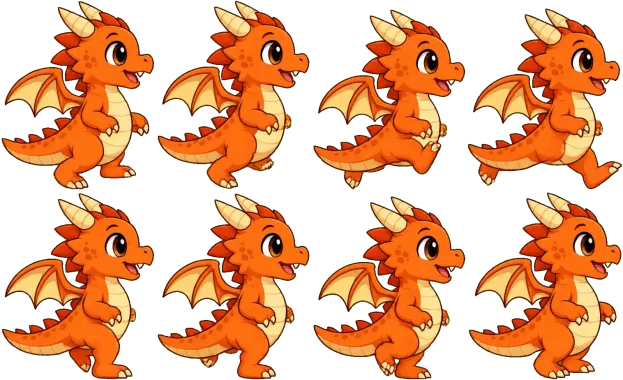
各フレームはキャラクター部分で切り抜かれ、同じサイズのセルに共通のアンカーで配置されます。PNG シートと TexturePacker 形式の JSON アトラス、Godot の SpriteFrames リソース、GIF プレビュー、または全フレームの連番 PNG をダウンロードできます。
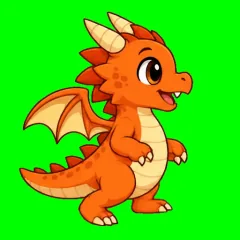
例:MP4 の歩きモーションをスプライトシートに
動画素材の用意のしかた
コマ送りのキャラクターアニメーションには、動画がいちばん実用的な素材です。Blender で歩きサイクルをレンダリングする、3D 試作のプレイ画面を録画する、画像から動画を作る AI モデルで生成する、といった方法があります。AI 動画モデルはフレーム間でキャラクターの見た目を保てるため、手描きでいちばん大変な部分を任せられます。近日公開の スプライトシート作成AI もこの仕組みを使っています。
きれいに仕上げるには、カメラを固定し、キャラクターはその場で動かし(ルームランナーの上のように)、背景は単色にして、モーションブラーやパーティクルを入れないようにしてください。
設定の説明
| 設定 | 内容 | 目安 |
|---|---|---|
| サンプリングレート | 選ぶ前に動画から毎秒何フレーム取り出すか | 12 fps |
| アニメーションのフレーム数 | 選んだ範囲から均等にこの数だけ選ぶ | 6〜8(歩き)、4(待機) |
| 重複フレームを省く | ほとんど変化のないフレームを除く。生成動画の冒頭によくある | オン |
| 許容値・なめらかさ | 背景色からどれだけ離れた色まで透過・半透過にするか | 60 / 40 |
| エッジ処理 | 動画圧縮で残る色のにじみを消す。「線を保護」は細い暗い線やグレーの線にやさしい | 強 |
| ドット絵 | 面積平均で縮小し、全フレームで 1 つのパレットを共有 | 32〜64px、自動 16 色 |
ゲームエンジンでの使い方
Godot 4:PNG と
.tresファイルをプロジェクトに入れ、AnimatedSprite2D にリソースを割り当てます。Phaser / PixiJS:JSON アトラスと一緒に PNG を読み込みます(
this.load.atlas)。フレーム名はname_00、name_01… です。Unity:PNG を取り込み、Sprite Mode を Multiple にして、セルサイズ(プレビューの上に表示)で分割します。
GameMaker:1 行の横長レイアウトか、連番フレームの ZIP を使います。
よくある質問
動画はサーバーにアップロードされますか?
いいえ。フレームの取り出しと処理は Canvas API を使ってブラウザ内で行うため、ファイルがパソコンの外に出ることはありません。
どの動画形式に対応していますか?
ブラウザで再生できる形式なら使えます。MP4(H.264)と WebM はどこでも動き、MOV/HEVC は Safari で使えます。ファイルは 500 MB まで、使うのは最初の 10 秒です。長い動画は自動で最初の 10 秒に切り詰められるので、必要な動作が後半にある場合は先に切り出してください。サンプリングレートが高いとブラウザのメモリに収めるため読み込む秒数が短くなることがあり、その場合は何秒読み込んだかが表示されます。
背景を透過するにはどうすればいいですか?
純粋な緑(#00FF00)やマゼンタ(#FF00FF)などの単色背景で撮影・レンダリングしてください。端の背景色を検出して透過し、動画圧縮で輪郭に残る色のにじみも取り除きます。
エンジン上でキャラクターが揺れるのはなぜですか?
フレームごとに切り抜き位置が違うと、足の位置がずれます。「キャラクターを固定アンカーに合わせる」をオンにしておけば、全フレームが同じアンカーに揃い、ピボットも JSON に書き込まれます。
そのほかの無料スプライトツール
GIF 連番出力
アニメーション GIF をフレームに分解し、ゲームエンジン用のスプライトシートにまとめます。
スプライトシート作成ツール
バラバラの PNG フレームを 1 枚のスプライトシートにまとめ、JSON アトラスと Godot リソースも書き出します。
スプライトシート GIF 変換
スプライトシートをループ再生で確認し、背景透過の GIF に書き出します。
スプライトシート分割
スプライトシートをグリッドで個別の PNG フレームに切り分けます。グリッドは自動検出。
スプライトシート作成AI
近日公開:文章からアニメーションするキャラクターを新しく作成。