上传一张精灵图,用合适的速度检查动画,再导出循环播放的透明 GIF,用在开发日志、itch.io 页面或者问题反馈里。
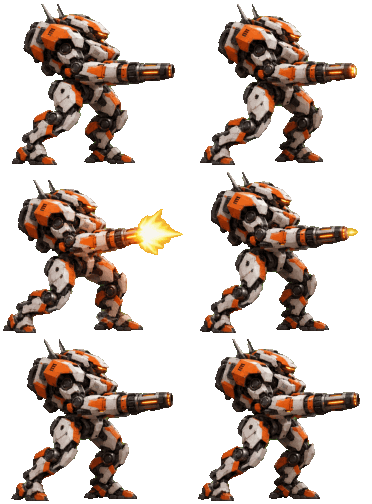
这是示例素材处理后的样子。载入示例即可调整参数,也可以直接上传你自己的文件。
怎样把序列帧转成 GIF
1. 上传精灵图
上传 PNG 精灵图。背景透明时会自动识别网格。
2. 检查网格和范围
需要的话修正列数和行数,再选出一个动画的帧范围(比如多行精灵图中的某一行)。
3. 设置速度
大多数像素风行走动画用 8–12 fps 比较合适。
示例:精灵图转 GIF 动图
输入:本页示例用的 8 帧机甲攻击精灵图(4 × 2,由我们测试中的 AI 流程生成)。输出:以 12 fps 循环播放的透明 GIF。 让像素风 GIF 更清晰的小技巧
在看图软件里放大,而不是放大 GIF 本身:GIF 没有缩放信息,32 像素的角色导出后还是 32 像素。
调色板控制在 256 色以内(像素画通常都是),就不会出现抖动杂点。
如果精灵图是纯色背景,打开去背景,GIF 就是透明的。
常见问题
网格是怎么识别的?
如果精灵图是透明背景,工具会根据角色之间的空白间隙算出列数、行数、外边距和格子尺寸。角色没有排成整齐的网格时,手动输入列数和行数即可。
导出的 GIF 是透明的吗?
是的。透明度超过一半的像素会成为 GIF 的透明色。所有帧共用一套调色板,颜色不会闪烁。
为什么动画会抖?
很多精灵图里的帧并没有完全居中。保持「把角色锁定在固定锚点」开启,导出前会重新对齐。
更多免费精灵图工具
把 MP4 或 WebM 片段转成背景透明、已对齐的序列帧精灵图。
把 GIF 动图拆成单帧,再拼成游戏引擎能直接用的精灵图。
把多张 PNG 帧拼成一张精灵图,同时导出 JSON 图集和 Godot 资源。
按网格把精灵图切成单独的 PNG 帧,可自动识别网格。
即将上线:用一段文字描述生成新的动画角色。
 SpriteSheetGen