 SpriteSheetGen

동영상에서 프레임을 추출해 스프라이트 시트 만들기
1. 영상 업로드
동작 하나(걷기, 달리기, 대기, 공격)를 2~4초 반복하는 영상이 가장 좋습니다. 기본값은 초당 12프레임 추출입니다.
2. 반복 구간 고르기
범위 슬라이더로 깔끔한 한 사이클만 남기고, 최종 애니메이션의 프레임 수를 정하세요. 걷기는 4~8프레임, 대기는 2~4프레임이 적당합니다.
3. 배경 제거
화면 가장자리의 단색 배경은 자동으로 감지됩니다. 점이 남으면 허용 범위를 올리고, 외곽선을 부드럽게 하려면 가장자리 부드러움을 올리세요.
4. 정렬하고 내보내기
각 프레임은 캐릭터 부분만 잘라 같은 크기의 칸에 공통 기준점으로 배치됩니다. PNG 시트와 TexturePacker 형식 JSON 아틀라스, Godot SpriteFrames 리소스, GIF 미리보기, 또는 모든 프레임을 PNG로 다운로드할 수 있습니다.
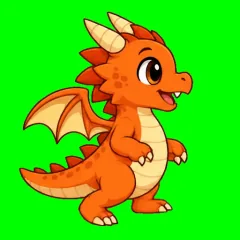
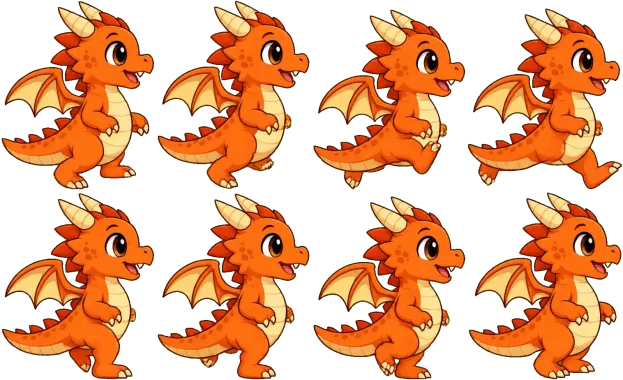
예시: MP4 걷기 동작을 스프라이트 시트로
영상 소스 준비하기
프레임 단위 캐릭터 애니메이션에는 동영상이 가장 실용적인 소스입니다. Blender에서 걷기 사이클을 렌더링하거나, 3D 프로토타입 플레이 화면을 녹화하거나, 이미지-투-비디오 AI 모델로 생성할 수 있습니다. AI 동영상 모델은 프레임마다 캐릭터를 일관되게 유지해 주는데, 이것이 손으로 스프라이트를 그릴 때 가장 어려운 부분입니다. 곧 출시될 AI 스프라이트 시트 생성기도 이 방식을 씁니다.
가장 깔끔한 결과를 얻으려면 카메라를 고정하고, 캐릭터는 제자리에서 움직이게 하고(러닝머신 위처럼), 단색 배경을 쓰고, 모션 블러나 파티클은 넣지 마세요.
설정 설명
| 설정 | 역할 | 권장값 |
|---|---|---|
| 샘플링 속도 | 고르기 전에 영상에서 초당 몇 프레임을 뽑을지 | 12 fps |
| 애니메이션 프레임 수 | 선택한 범위에서 이 개수만큼 고르게 고름 | 6~8(걷기), 4(대기) |
| 중복 프레임 건너뛰기 | 거의 변하지 않은 프레임을 뺌. 생성 영상 앞부분에 흔함 | 켜기 |
| 허용 범위 / 부드러움 | 배경색과 얼마나 가까운 픽셀까지 지울지 / 반투명하게 할지 | 60 / 40 |
| 가장자리 정리 | 동영상 압축이 남긴 색 번짐 제거. '외곽선 보호'는 얇은 어두운 선에 덜 공격적 | 강하게 |
| 도트 그래픽 | 면적 평균으로 축소하고 모든 프레임이 팔레트 하나를 공유 | 32~64px, 자동 16색 |
게임 엔진에서 사용하기
Godot 4: PNG와
.tres파일을 프로젝트에 넣고 AnimatedSprite2D에 리소스를 지정합니다.Phaser / PixiJS: JSON 아틀라스와 함께 PNG를 불러옵니다(
this.load.atlas). 프레임 이름은name_00,name_01… 입니다.Unity: PNG를 가져와 Sprite Mode를 Multiple로 두고 칸 크기(미리보기 위에 표시)로 자릅니다.
GameMaker: 한 줄 가로 레이아웃이나 프레임 ZIP을 사용합니다.
자주 묻는 질문
동영상이 서버에 업로드되나요?
아니요. 프레임 추출과 처리는 Canvas API로 브라우저에서 이뤄지므로 파일이 컴퓨터 밖으로 나가지 않습니다.
어떤 동영상 형식을 쓸 수 있나요?
브라우저에서 재생되는 형식이면 됩니다. MP4(H.264)와 WebM은 어디서나 되고, MOV/HEVC는 Safari에서 됩니다. 파일은 최대 500MB이며 처음 10초만 사용합니다. 더 긴 영상은 자동으로 처음 10초로 잘리므로, 필요한 동작이 뒤쪽에 있다면 먼저 잘라서 올리세요. 샘플링 속도가 높으면 브라우저 메모리에 맞추느라 더 짧게 불러올 수 있으며, 몇 초를 불러왔는지 알려 줍니다.
배경을 투명하게 하려면 어떻게 하나요?
순수한 초록(#00FF00)이나 마젠타(#FF00FF) 같은 단색 배경에서 촬영하거나 렌더링하세요. 가장자리 배경색을 감지해 지우고, 동영상 압축이 외곽에 남긴 색 번짐도 정리합니다.
엔진에서 캐릭터가 흔들리는 이유는 무엇인가요?
프레임마다 잘린 위치가 달라 발 위치가 움직이기 때문입니다. '캐릭터를 고정 기준점에 맞추기'를 켜 두면 모든 프레임이 같은 기준점에 맞춰지고 피벗도 JSON에 기록됩니다.
다른 무료 스프라이트 도구
GIF 스프라이트 시트 변환
움직이는 GIF를 프레임으로 나누고 게임 엔진용 스프라이트 시트로 묶습니다.
스프라이트 시트 만들기
따로 있는 PNG 프레임을 한 장의 스프라이트 시트로 묶고 JSON 아틀라스와 Godot 리소스도 내보냅니다.
스프라이트 GIF 만들기
스프라이트 시트를 반복 애니메이션으로 확인하고 배경이 투명한 GIF로 내보냅니다.
스프라이트 시트 자르기
스프라이트 시트를 그리드 단위로 개별 PNG 프레임으로 자릅니다. 그리드는 자동으로 감지합니다.
AI 스프라이트 시트 생성기
곧 출시: 글로 설명해서 움직이는 캐릭터를 새로 만듭니다.