 SpriteSheetGen

스프라이트 시트로 GIF 만드는 방법
1. 스프라이트 시트 업로드
PNG 스프라이트 시트를 올리세요. 배경이 투명하면 그리드를 자동으로 감지합니다.
2. 그리드와 범위 확인
필요하면 열과 행을 고치고, 애니메이션 하나의 프레임 범위를 고르세요(여러 줄짜리 시트라면 한 줄 등).
3. 속도 정하기
도트 그래픽 걷기 동작은 대부분 8~12 fps가 알맞습니다.
4. GIF 다운로드
GIF 다운로드를 누르세요.
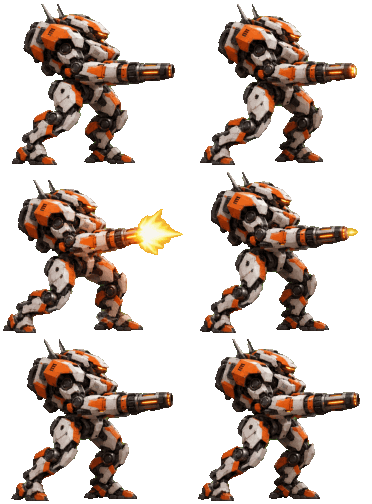
예시: 스프라이트 시트를 움직이는 GIF로
도트 그래픽 GIF를 선명하게 만드는 팁
확대는 GIF가 아니라 이미지 뷰어에서 하세요. GIF에는 배율 정보가 없어서 32px 스프라이트는 32px 그대로입니다.
색상은 256색 이하로 유지하세요(도트 그래픽은 대개 그렇습니다). 디더링이 생기지 않습니다.
단색 배경 시트라면 배경 제거를 켜야 투명 GIF가 됩니다.
프레임을 하나씩 받고 싶다면 스프라이트 시트 자르기를, 캐릭터 영상으로 시트를 만들려면 동영상 프레임 추출을 쓰세요.
자주 묻는 질문
그리드는 어떻게 감지하나요?
배경이 투명한 시트라면 스프라이트 사이의 빈 공간으로 열, 행, 바깥 여백, 칸 크기를 찾습니다. 깔끔한 그리드로 놓여 있지 않다면 열과 행 수를 직접 입력하세요.
GIF가 투명하게 나오나요?
네. 절반 넘게 투명한 픽셀은 GIF의 투명색이 됩니다. 모든 프레임이 팔레트 하나를 같이 써서 색이 깜박이지 않습니다.
애니메이션이 떨리는 이유는?
많은 시트에서 프레임이 정확히 가운데에 있지 않기 때문입니다. '캐릭터를 고정 기준점에 맞추기'를 켜 두면 내보내기 전에 다시 정렬합니다.
다른 무료 스프라이트 도구
동영상 프레임 추출
MP4나 WebM 영상에서 프레임을 추출해 배경이 투명하고 정렬된 스프라이트 시트로 만듭니다.
GIF 스프라이트 시트 변환
움직이는 GIF를 프레임으로 나누고 게임 엔진용 스프라이트 시트로 묶습니다.
스프라이트 시트 만들기
따로 있는 PNG 프레임을 한 장의 스프라이트 시트로 묶고 JSON 아틀라스와 Godot 리소스도 내보냅니다.
스프라이트 시트 자르기
스프라이트 시트를 그리드 단위로 개별 PNG 프레임으로 자릅니다. 그리드는 자동으로 감지합니다.
AI 스프라이트 시트 생성기
곧 출시: 글로 설명해서 움직이는 캐릭터를 새로 만듭니다.