 SpriteSheetGen
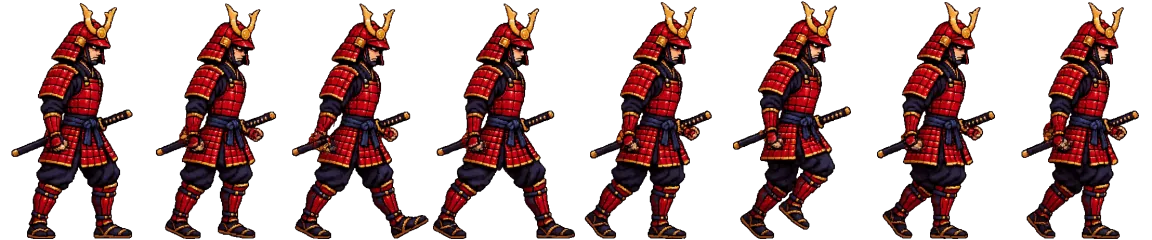
GIF を連番フレームとスプライトシートに変換する手順
1. GIF をアップロード
アニメーション GIF(またはアニメーション WebP)をアップロードします。全フレームを読み込み、各フレームの表示時間を平均して 1 つの再生速度にします。
2. フレームを選ぶ
必要に応じて範囲を切り詰めたり、フレーム数を減らしたり、単色の背景を透過したり、ドット絵に変換したりできます。
3. レイアウトを選ぶ
1 行の横長か、列数を指定したグリッドを選びます。
4. ダウンロード
スプライトシートの PNG と一緒に、JSON アトラス、Godot の .tres ファイル、連番の PNG フレームをダウンロードできます。
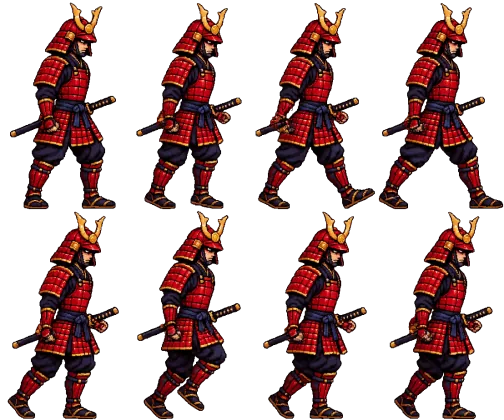
例:アニメーション GIF を 4 列のスプライトシートに
GIF をスプライトシートにする理由
ゲームエンジンは GIF をそのまま再生しません。1 枚のテクスチャを読み込み、その中の矩形を切り替えて描画するほうが速く、色と透明度も劣化しません。スプライトシートならピボットを正確に設定できるので、アニメーション中にキャラクターが滑りません。
逆方向が必要なら、スプライトシート GIF 変換で開発ブログやストアページ用のプレビューを作れます。新しいキャラクターが欲しい場合は、近日公開の スプライトシート作成AI が説明文から作成します。
よくある質問
GIF の元のタイミングは保たれますか?
ゲームエンジンのスプライトアニメーションは一定のフレームレートで再生するため、GIF の各フレームの表示時間を平均した一定速度で再生します。「再生速度」スライダーで調整できます。
GIF の透過は保たれますか?
はい。透過 GIF は透過のまま扱い、背景の透過処理は自動でオフになります。単色背景の GIF なら「単色の背景を透過」をオンにしてください。
対応ブラウザは?
アニメーション GIF は主要なブラウザすべてで使えます。アニメーション WebP には WebCodecs の ImageDecoder API が必要です(Chrome、Edge、Firefox 133 以降、Safari 27.3 以降)。古いブラウザでは先に GIF か MP4 に変換してください。
フレームの順番や速度は変えられますか?
フレーム範囲、フレーム数、再生 fps を選べます。fps は JSON アトラスと Godot リソースに書き込まれます。
そのほかの無料スプライトツール
動画 連番出力
MP4 や WebM の動画を連番フレームにして、背景透過・位置合わせ済みのスプライトシートにします。
スプライトシート作成ツール
バラバラの PNG フレームを 1 枚のスプライトシートにまとめ、JSON アトラスと Godot リソースも書き出します。
スプライトシート GIF 変換
スプライトシートをループ再生で確認し、背景透過の GIF に書き出します。
スプライトシート分割
スプライトシートをグリッドで個別の PNG フレームに切り分けます。グリッドは自動検出。
スプライトシート作成AI
近日公開:文章からアニメーションするキャラクターを新しく作成。